安装
五分钟:软件、插件和一次连接测试。
Windows 可能会发出警告,这很正常
第一次运行安装程序时,Windows 可能会显示“Windows 已保护你的电脑”。所有没有付费代码签名证书的新软件都会这样:Windows 只是还不认识这个文件。点击“更多信息”→“仍要运行”。只会出现一次,之后软件会正常启动。
你可以自己检查安装程序:VirusTotal 报告。
VirusTotal 是什么?为什么有几项检出?
VirusTotal 是谷歌的免费服务:一个文件会同时被 70 多款杀毒引擎扫描,任何人都能查看结果。我们的安装程序已在那里扫描过:包括卡巴斯基、Microsoft Defender、ESET、Dr.Web、Avast 和 Bitdefender 在内,几乎所有引擎都没有发现威胁。
个别检出来自企业级系统(如 Arctic Wolf 或 Deep Instinct),它们不是查找某种具体病毒,而是根据一般特征“猜测”:新文件、没有付费代码签名证书、经过打包的安装程序。几乎所有新的小软件都符合这些特征,随着下载的人越来越多,这类检出通常会消失。
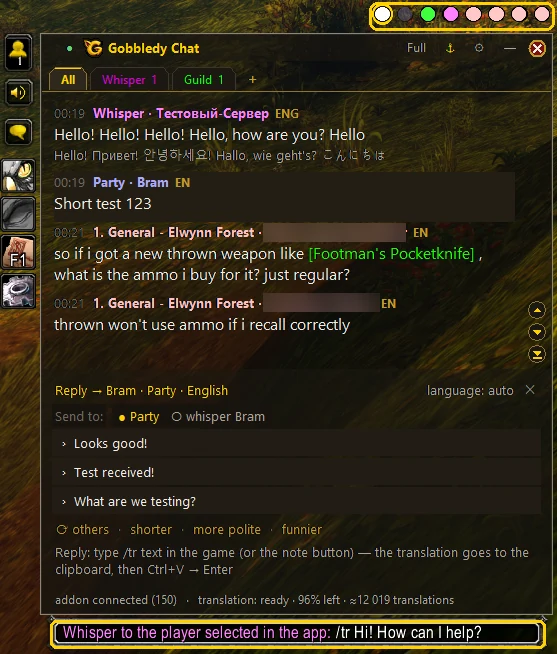
软件不读取游戏内存,不替你按键或发送消息:它只查看屏幕上插件的色条,并把译文放进剪贴板。
请只从 gobbledychat.com 下载安装程序。
安装软件
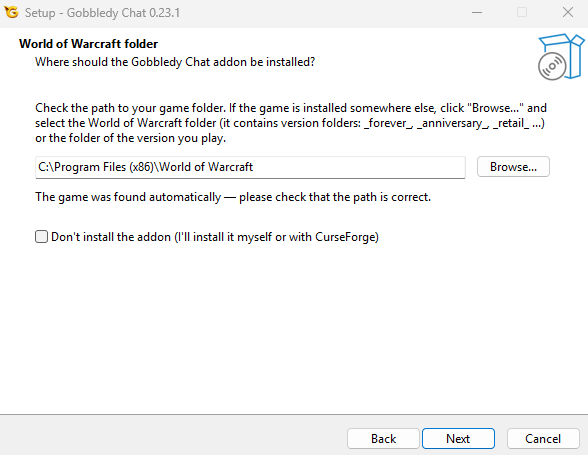
下载并运行安装程序(关于 Windows 的警告见上文)。安装程序会推荐游戏文件夹,如有多个版本会询问版本,并自动安装插件:请检查路径。软件会出现在开始菜单和桌面上。
检查插件
插件由安装程序安装。如果你跳过了这一步,请把软件文件夹(
AddOn子文件夹)中的GobbledyChat文件夹复制到<游戏文件夹>\<版本>\Interface\AddOns(WoW Forever 为_forever_),或通过 CurseForge 安装。在角色选择界面打开“插件”,确认 Gobbledy Chat 已启用。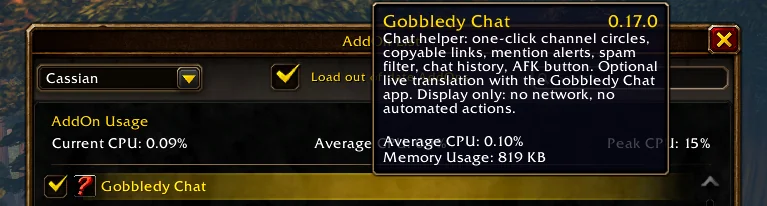
切换到窗口模式
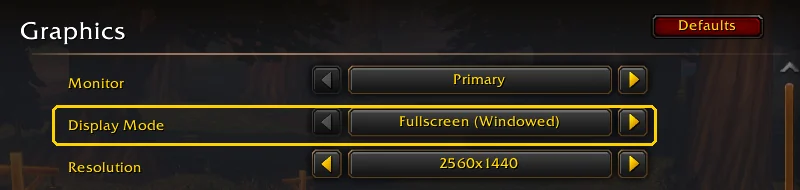
在游戏中:Esc → 选项 → 系统:图形 → 显示模式 → “全屏(窗口)”。这样软件能看到插件的色条,并显示在最前面。
输入代码
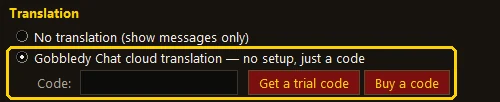
启动软件,打开齿轮 → 翻译 → Gobbledy Chat 云翻译。点击“获取试用代码”或粘贴购买的代码,然后点“保存”。
测试连接
在游戏聊天中输入
/gc test。软件窗口会出现两条测试消息,底部显示“插件已连接”。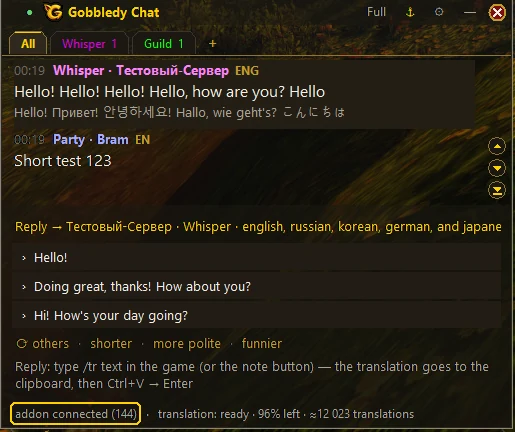
回复
点击软件中的消息或游戏聊天里的玩家名字,选择你要回复的人。然后点击聊天输入框上方的频道圆点(打开时已输入
/tr),用你的语言写回复并按回车。提示音后按Ctrl+V和回车:译文就发给了对方。你也可以直接选择一条建议回复。