Instalação
Cinco minutos: o app, o addon e um teste de conexão.
O Windows pode avisar: é normal
Na primeira vez que você abrir o instalador, o Windows pode mostrar “O Windows protegeu o computador”. Isso acontece com todo app novo sem certificado pago de assinatura de código: o Windows simplesmente ainda não conhece o arquivo. Clique em “Mais informações” → “Executar assim mesmo”. Você só verá isso uma vez; depois o app abre normalmente.
Você pode verificar o instalador: relatório do VirusTotal.
O que é o VirusTotal e por que há algumas detecções?
O VirusTotal é um serviço gratuito do Google: um arquivo é analisado por mais de 70 antivírus ao mesmo tempo, e qualquer pessoa pode ver o resultado. Nosso instalador foi analisado lá: quase todos os antivírus não encontram ameaças, entre eles Kaspersky, Microsoft Defender, ESET, Dr.Web, Avast e Bitdefender.
As poucas detecções vêm de sistemas corporativos (como Arctic Wolf ou Deep Instinct) que não procuram um vírus específico, mas “adivinham” por características gerais: arquivo novo, sem certificado pago de assinatura de código, instalador compactado. Quase todo app pequeno e novo se encaixa nessa descrição, e essas detecções costumam sumir conforme mais gente baixa o app.
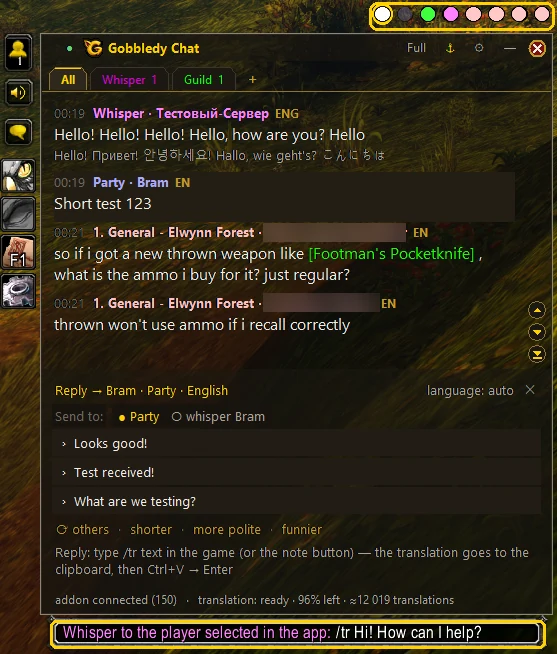
O app não lê a memória do jogo, não aperta teclas nem envia mensagens por você: ele só olha a faixa do addon na tela e coloca a tradução na área de transferência.
Baixe o instalador apenas em gobbledychat.com.
Instale o app
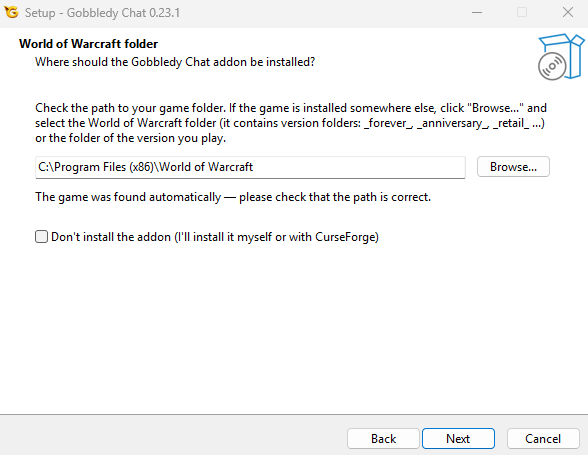
Baixe o instalador e abra (sobre o aviso do Windows, veja acima). O instalador sugere a pasta do jogo, pergunta a versão se houver mais de uma e instala o addon para você: confira o caminho. O app aparece no menu Iniciar e na área de trabalho.
Confira o addon
Quem instala o addon é o instalador. Se você pulou essa etapa, copie a pasta
GobbledyChatda pasta do app (subpastaAddOn) para<pasta do jogo>\<versão>\Interface\AddOns(no WoW Forever é_forever_), ou instale o addon pelo CurseForge. Na tela de seleção de personagem, abra “AddOns” e confira se o Gobbledy Chat está ativado.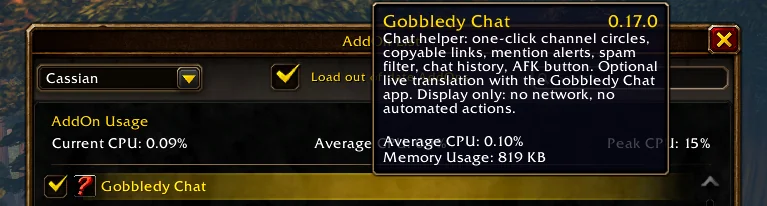
Ative o modo janela
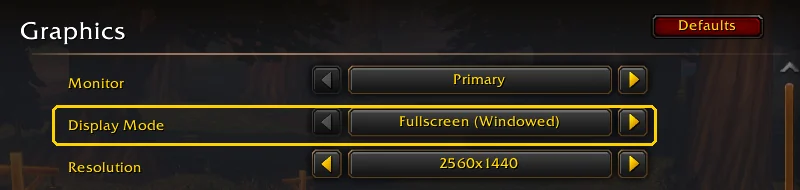
No jogo: Esc → Opções → Sistema: Gráficos → Modo de exibição → “Tela cheia (janela)”. Assim o app enxerga a faixa do addon e fica na frente.
Digite seu código
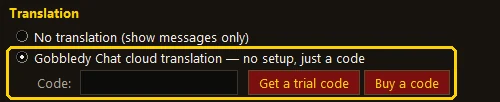
Abra o app, clique na engrenagem → Tradução → Tradução na nuvem do Gobbledy Chat. Clique em “Obter código de teste” ou cole um código comprado e depois em “Salvar”.
Teste a conexão
Digite
/gc testno chat do jogo. Duas mensagens de teste aparecem na janela do app, e embaixo “addon conectado”.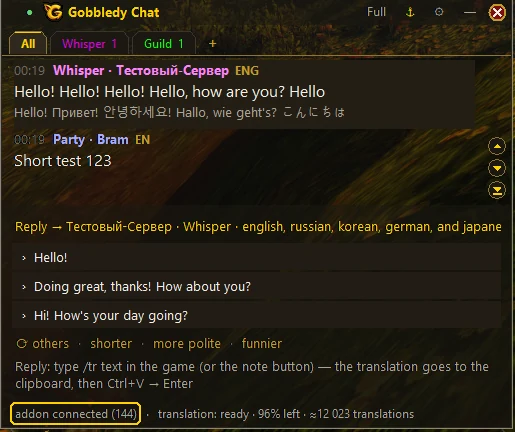
Responda
Clique numa mensagem no app ou no nome de um jogador no chat do jogo para escolher com quem está falando. Depois clique num círculo de canal acima da linha do chat (ela abre com
/trjá digitado), escreva sua resposta no seu idioma e aperte Enter. Depois do bipe,Ctrl+Ve Enter: a tradução vai para o outro jogador. Você também pode escolher uma das respostas sugeridas.