Installation
Fünf Minuten: die App, das Addon und ein Verbindungstest.
Windows warnt eventuell – das ist normal
Beim ersten Start des Installers zeigt Windows eventuell „Der Computer wurde durch Windows geschützt“. Das passiert bei jeder neuen App ohne kostenpflichtiges Code-Signing-Zertifikat: Windows kennt die Datei einfach noch nicht. Klick auf „Weitere Informationen“ → „Trotzdem ausführen“. Das siehst du nur einmal – danach startet die App normal.
Du kannst den Installer selbst prüfen: VirusTotal-Bericht.
Was ist VirusTotal, und warum gibt es ein paar Treffer?
VirusTotal ist ein kostenloser Dienst von Google: Eine Datei wird von über 70 Antivirenprogrammen gleichzeitig geprüft, und jeder kann das Ergebnis öffnen. Unser Installer wurde dort geprüft: Fast alle Programme finden keine Bedrohung, darunter Kaspersky, Microsoft Defender, ESET, Dr.Web, Avast und Bitdefender.
Vereinzelte Treffer kommen von Unternehmenssystemen (etwa Arctic Wolf oder Deep Instinct), die nicht nach einem bestimmten Virus suchen, sondern anhand allgemeiner Merkmale „raten“: eine neue Datei, kein kostenpflichtiges Code-Signing-Zertifikat, ein gepackter Installer. Fast jede neue kleine App passt zu dieser Beschreibung, und solche Treffer verschwinden meist, je mehr Leute die App herunterladen.
Die App liest keinen Spielspeicher, drückt keine Tasten und sendet keine Nachrichten für dich: Sie schaut nur auf den Streifen des Addons auf dem Bildschirm und legt die Übersetzung in die Zwischenablage.
Lade den Installer nur von gobbledychat.com herunter.
App installieren
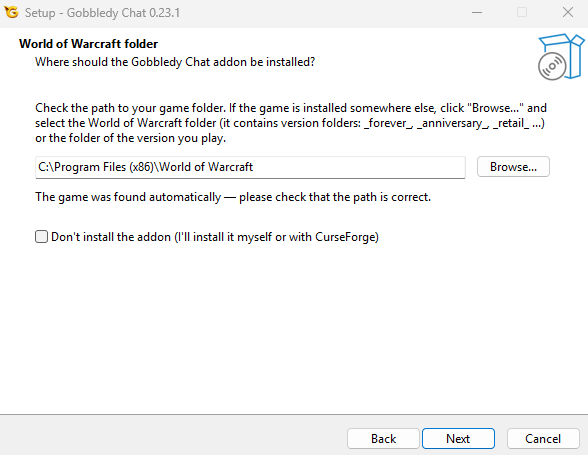
Lade den Installer herunter und starte ihn (zur Windows-Warnung siehe oben). Der Installer schlägt deinen Spielordner vor, fragt bei mehreren Spielversionen nach der richtigen und installiert das Addon selbst – prüfe den Pfad. Die App erscheint im Startmenü und auf dem Desktop.
Addon prüfen
Das Addon installiert der Installer. Hast du es übersprungen, kopiere den Ordner
GobbledyChataus dem App-Ordner (UnterordnerAddOn) nach<Spielordner>\<Version>\Interface\AddOns(für WoW Forever ist das_forever_) oder installiere das Addon über CurseForge. Öffne im Charakterauswahlbildschirm „AddOns“ und prüfe, ob Gobbledy Chat aktiviert ist.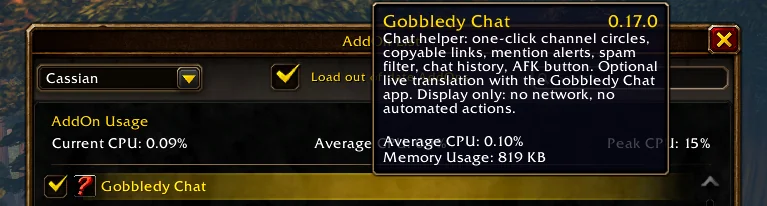
Fenstermodus einschalten
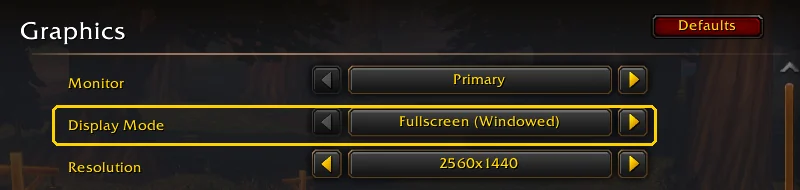
Im Spiel: Esc → Optionen → System: Grafik → Anzeigemodus → „Vollbild (Fenster)“. Dann sieht die App den Streifen des Addons und bleibt im Vordergrund.
Code eingeben
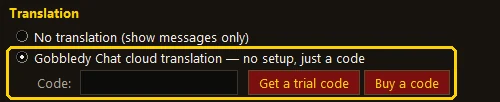
Starte die App, öffne das Zahnrad → Übersetzung → Gobbledy-Chat-Cloud-Übersetzung. Klick auf „Testcode holen“ oder füge einen gekauften Code ein, dann „Speichern“.
Verbindung testen
Tippe
/gc testin den Spielchat. Im App-Fenster erscheinen zwei Testnachrichten und unten „Addon verbunden“.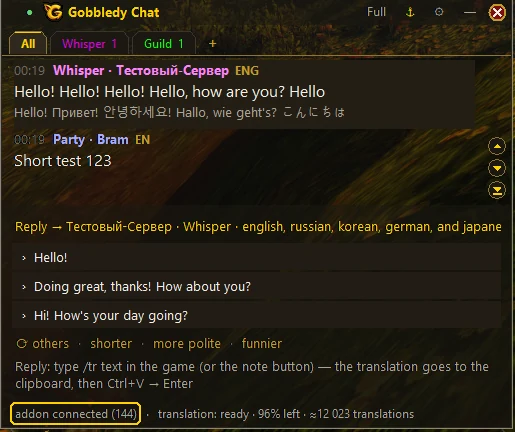
Antworten
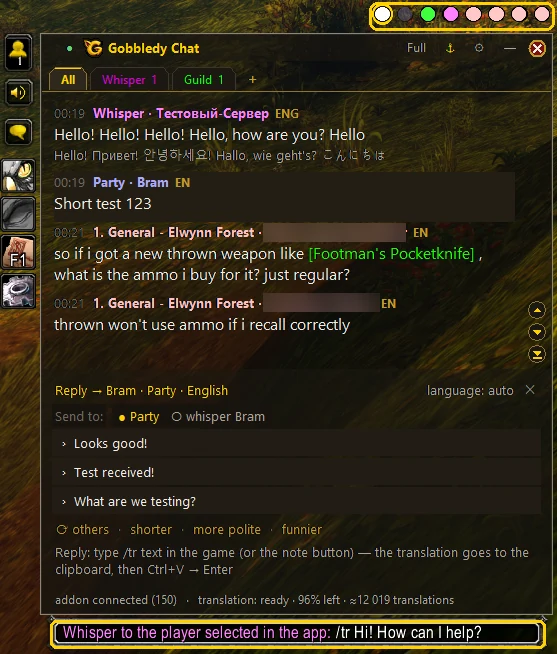
Klick auf eine Nachricht in der App oder auf einen Spielernamen im Spielchat, um deinen Gesprächspartner zu wählen. Dann klick auf einen Kanal-Kreis über der Chatzeile (sie öffnet sich mit
/tr), schreib deine Antwort in deiner Sprache und drück Enter. Nach dem SignalStrg+Vund Enter – die Übersetzung geht an den anderen Spieler. Du kannst auch einfach einen der Antwortvorschläge wählen.