Установка
Пять минут: программа, аддон, один раз проверить связь.
Windows может предупредить — это нормально
При первом запуске установщика Windows может показать окно «Система Windows защитила ваш компьютер». Так бывает со всеми новыми программами без платной цифровой подписи: Windows просто ещё не знает этот файл. Нажмите «Подробнее» → «Выполнить в любом случае». Окно появляется один раз — потом программа запускается как обычно.
Установщик можно проверить самим: отчёт VirusTotal.
Что такое VirusTotal и почему бывают срабатывания?
VirusTotal — бесплатный сервис Google: файл проверяют сразу 70+ антивирусов, и результат может открыть любой. Наш установщик там проверен: почти все антивирусы угроз не находят, в том числе Kaspersky, Microsoft Defender, ESET, Dr.Web, Avast и Bitdefender.
Единичные срабатывания дают корпоративные системы для компаний (например, Arctic Wolf или Deep Instinct), которые не ищут конкретный вирус, а «угадывают» по общим признакам: новый файл, без платной цифровой подписи, упакованный установщик. Под такое описание попадает почти любая новая небольшая программа, а по мере того как программу скачивают, такие срабатывания обычно пропадают.
Программа не читает память игры, ничего не нажимает за вас и не отправляет сообщения: она только смотрит на полоску аддона на экране и кладёт перевод в буфер обмена.
Скачивайте установщик только с gobbledychat.com.
Установите программу
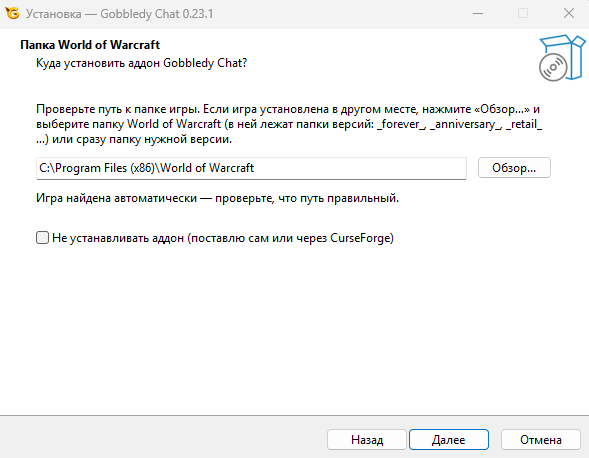
Скачайте установщик и запустите его (про предупреждение Windows — см. выше). Установщик предложит папку игры, спросит версию (если их несколько) и сам поставит аддон — проверьте путь. Программа появится в меню «Пуск» и на рабочем столе.
Проверьте аддон
Аддон ставит установщик. Если вы его пропустили — скопируйте папку
GobbledyChatиз папки программы (подпапкаAddOn) в<папка игры>\<версия>\Interface\AddOns(для WoW Forever это_forever_) или установите аддон через CurseForge. В игре на экране выбора персонажа нажмите «Модификации» и проверьте, что Gobbledy Chat включён.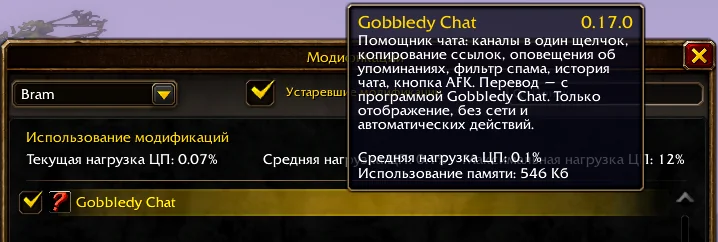
Включите оконный режим
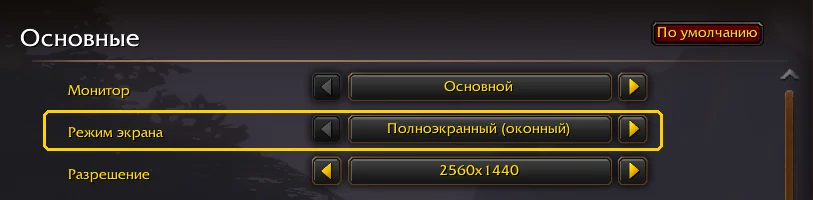
В игре: Esc → «Параметры» → «Настройки: Основные» → «Режим экрана» → «Полноэкранный (оконный)». Так программа будет видеть полоску аддона и показываться поверх игры.
Введите код
Запустите программу, откройте шестерёнку → «Перевод» → «Облачный перевод Gobbledy Chat». Нажмите «Получить пробный код» или вставьте купленный код, затем «Сохранить».

Проверьте связь
Напишите в чате игры
/gc test. В окне программы появятся два тестовых сообщения, а внизу — «аддон на связи».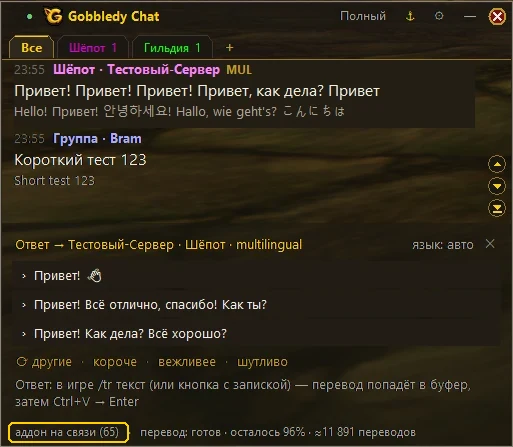
Отвечайте
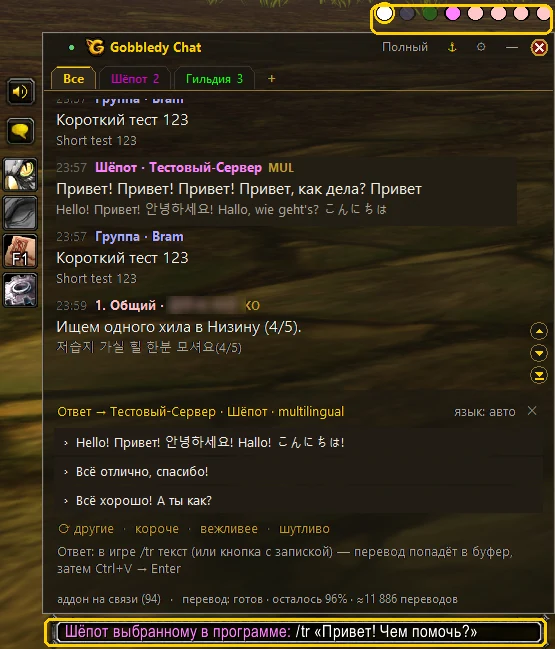
Щёлкните по сообщению в программе или по имени игрока в чате игры, чтобы выбрать собеседника. Затем щёлкните кружок канала над строкой чата (строка откроется уже с
/tr), напишите ответ на своём языке и нажмите Enter. После сигнала нажмитеCtrl+Vи Enter — перевод уйдёт собеседнику. Можно и просто выбрать один из предложенных вариантов ответа.