Installation
Cinq minutes : l'application, l'addon et un test de connexion.
Windows peut vous avertir : c'est normal
Au premier lancement de l'installateur, Windows peut afficher « Windows a protégé votre ordinateur ». Cela arrive avec toute nouvelle application sans certificat de signature payant : Windows ne connaît simplement pas encore le fichier. Cliquez sur « Informations complémentaires » → « Exécuter quand même ». Vous ne le verrez qu'une fois ; ensuite, l'application démarre normalement.
Vous pouvez vérifier l'installateur vous-même : rapport VirusTotal.
Qu'est-ce que VirusTotal, et pourquoi quelques détections ?
VirusTotal est un service gratuit de Google : un fichier y est analysé par plus de 70 antivirus à la fois, et chacun peut consulter le résultat. Notre installateur y a été analysé : presque tous les antivirus ne trouvent aucune menace, dont Kaspersky, Microsoft Defender, ESET, Dr.Web, Avast et Bitdefender.
Les rares détections viennent de systèmes d'entreprise (comme Arctic Wolf ou Deep Instinct) qui ne cherchent pas un virus précis mais « devinent » d'après des traits généraux : un fichier nouveau, sans certificat de signature payant, un installateur compressé. Presque toute nouvelle petite application correspond à cette description, et ces détections disparaissent en général à mesure que l'application est téléchargée.
L'application ne lit pas la mémoire du jeu, n'appuie sur aucune touche et n'envoie aucun message à votre place : elle regarde seulement la bande de l'addon à l'écran et met la traduction dans le presse-papiers.
Téléchargez l'installateur uniquement sur gobbledychat.com.
Installez l'application
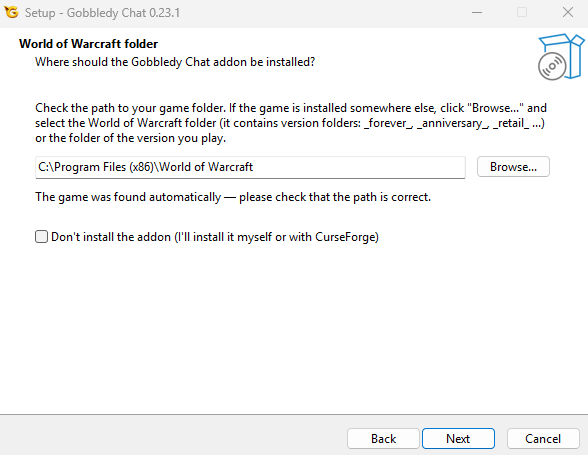
Téléchargez l'installateur et lancez-le (pour l'avertissement de Windows, voir plus haut). L'installateur propose le dossier du jeu, demande la version s'il y en a plusieurs et installe l'addon pour vous : vérifiez le chemin. L'application apparaît dans le menu Démarrer et sur le bureau.
Vérifiez l'addon
L'installateur installe l'addon. Si vous l'avez sauté, copiez le dossier
GobbledyChatdu dossier de l'application (sous-dossierAddOn) dans<dossier du jeu>\<version>\Interface\AddOns(pour WoW Forever, c'est_forever_), ou installez l'addon avec CurseForge. Sur l'écran de sélection du personnage, ouvrez « AddOns » et vérifiez que Gobbledy Chat est activé.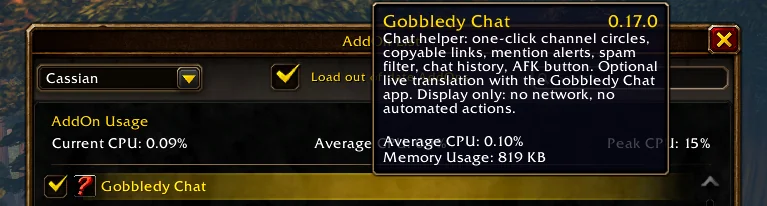
Passez en mode fenêtré
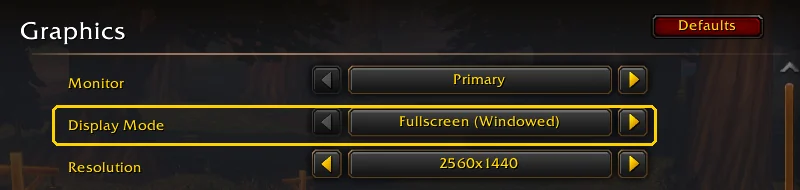
Dans le jeu : Échap → Options → Système : Graphismes → Mode d'affichage → « Plein écran (fenêtré) ». L'application voit alors la bande de l'addon et reste au premier plan.
Entrez votre code
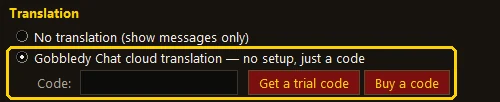
Lancez l'application, ouvrez l'engrenage → Traduction → Traduction cloud Gobbledy Chat. Cliquez sur « Obtenir un code d'essai » ou collez un code acheté, puis « Enregistrer ».
Testez la connexion
Tapez
/gc testdans le chat du jeu. Deux messages de test apparaissent dans la fenêtre de l'application, et « addon connecté » en bas.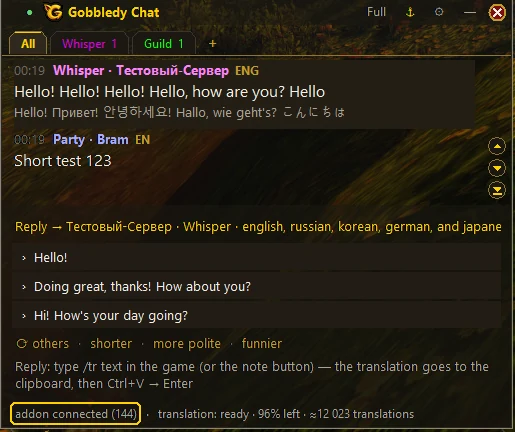
Répondez
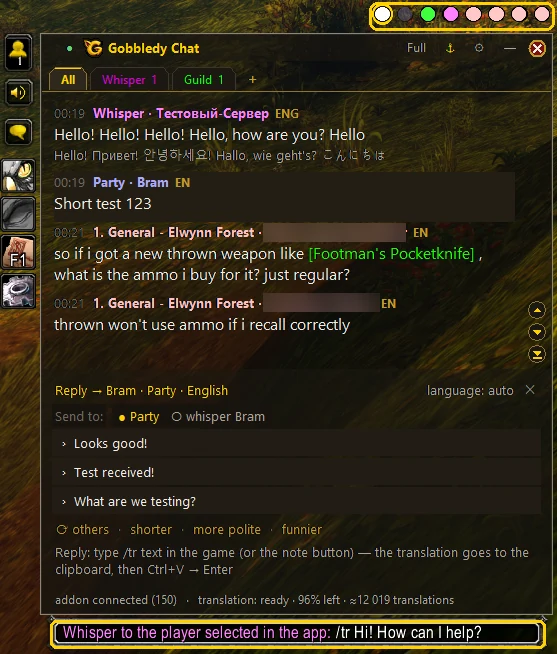
Cliquez sur un message dans l'application ou sur le nom d'un joueur dans le chat du jeu pour choisir votre interlocuteur. Cliquez ensuite sur un cercle de canal au-dessus de la ligne de saisie (elle s'ouvre avec
/trdéjà tapé), écrivez votre réponse dans votre langue et appuyez sur Entrée. Après le bip,Ctrl+Vet Entrée : la traduction part à l'autre joueur. Vous pouvez aussi choisir l'une des réponses suggérées.