Instalación
Cinco minutos: la aplicación, el addon y una prueba de conexión.
Windows puede avisarte: es normal
Al abrir el instalador por primera vez, Windows puede mostrar «Windows protegió su PC». Pasa con toda aplicación nueva que no tiene un certificado de firma de código de pago: Windows simplemente aún no conoce el archivo. Haz clic en «Más información» → «Ejecutar de todas formas». Solo lo verás una vez; después la aplicación se abre con normalidad.
Puedes comprobar el instalador tú mismo: informe de VirusTotal.
¿Qué es VirusTotal y por qué hay algunas detecciones?
VirusTotal es un servicio gratuito de Google: un archivo se analiza con más de 70 antivirus a la vez, y cualquiera puede ver el resultado. Nuestro instalador se ha analizado allí: casi todos los antivirus no encuentran amenazas, entre ellos Kaspersky, Microsoft Defender, ESET, Dr.Web, Avast y Bitdefender.
Las detecciones sueltas vienen de sistemas corporativos (como Arctic Wolf o Deep Instinct) que no buscan un virus concreto, sino que «adivinan» por rasgos generales: un archivo nuevo, sin certificado de firma de código de pago, un instalador comprimido. Casi cualquier aplicación pequeña y nueva encaja en esa descripción, y estas detecciones suelen desaparecer a medida que más gente descarga la aplicación.
La aplicación no lee la memoria del juego, no pulsa teclas ni envía mensajes por ti: solo mira la franja del addon en la pantalla y pone la traducción en el portapapeles.
Descarga el instalador solo desde gobbledychat.com.
Instala la aplicación
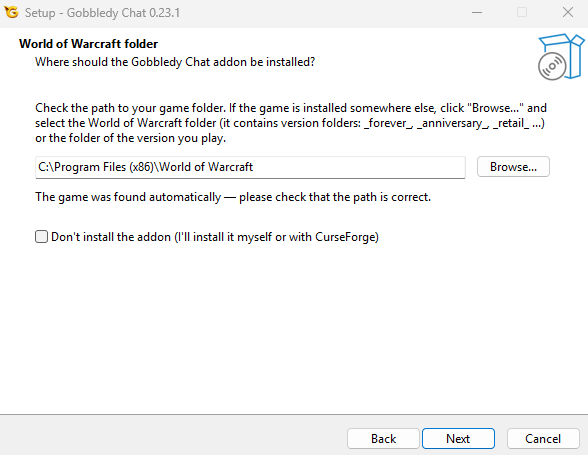
Descarga el instalador y ábrelo (sobre el aviso de Windows, mira arriba). El instalador propone la carpeta del juego, pregunta la versión si hay varias e instala el addon por ti: comprueba la ruta. La aplicación aparece en el menú Inicio y en el escritorio.
Comprueba el addon
El addon lo instala el instalador. Si te lo saltaste, copia la carpeta
GobbledyChatde la carpeta de la aplicación (subcarpetaAddOn) a<carpeta del juego>\<versión>\Interface\AddOns(para WoW Forever es_forever_), o instala el addon con CurseForge. En la pantalla de selección de personaje abre «Accesorios» y comprueba que Gobbledy Chat está activado.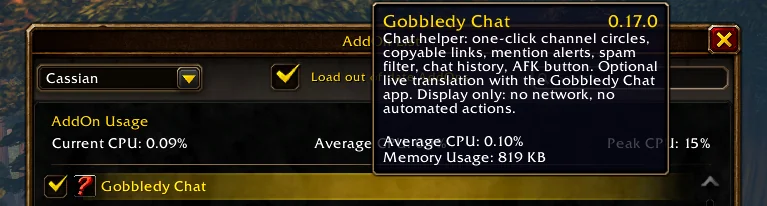
Activa el modo ventana
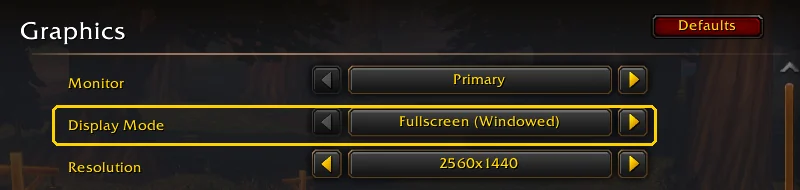
En el juego: Esc → Opciones → Sistema: Gráficos → Modo de pantalla → «Pantalla completa (ventana)». Así la aplicación ve la franja del addon y se queda delante.
Introduce tu código
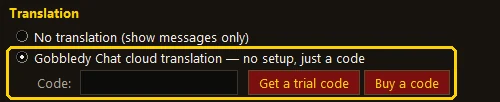
Abre la aplicación, pulsa el engranaje → Traducción → Traducción en la nube de Gobbledy Chat. Pulsa «Obtener código de prueba» o pega un código comprado y luego «Guardar».
Prueba la conexión
Escribe
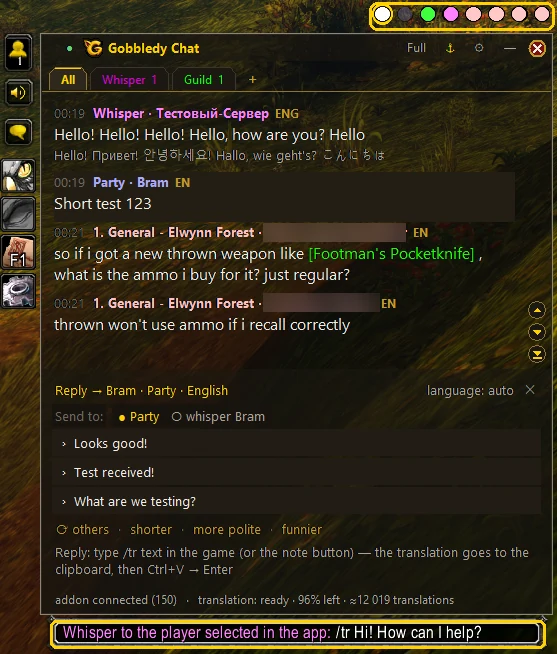
/gc testen el chat del juego. En la ventana de la aplicación aparecen dos mensajes de prueba y abajo «addon conectado».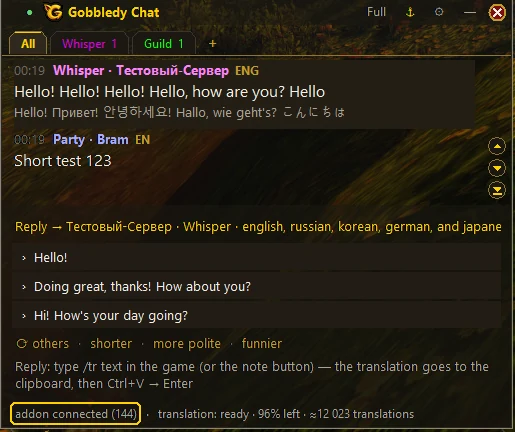
Responde
Haz clic en un mensaje en la aplicación o en el nombre de un jugador en el chat del juego para elegir con quién hablas. Luego haz clic en un círculo de canal sobre la línea de chat (se abre con
/trya escrito), escribe tu respuesta en tu idioma y pulsa Intro. Tras el pitido,Ctrl+Ve Intro: la traducción le llega al otro jugador. También puedes elegir una de las respuestas sugeridas.