Instalacja
Pięć minut: aplikacja, dodatek i jeden test połączenia.
Windows może ostrzec — to normalne
Przy pierwszym uruchomieniu instalatora Windows może pokazać „System Windows ochronił ten komputer”. Dzieje się tak z każdą nową aplikacją bez płatnego certyfikatu podpisu kodu: Windows po prostu jeszcze nie zna tego pliku. Kliknij „Więcej informacji” → „Uruchom mimo to”. Zobaczysz to tylko raz; potem aplikacja uruchamia się normalnie.
Możesz sam sprawdzić instalator: raport VirusTotal.
Czym jest VirusTotal i skąd kilka wykryć?
VirusTotal to darmowa usługa Google: plik jest skanowany jednocześnie przez ponad 70 antywirusów, a wynik może zobaczyć każdy. Nasz instalator został tam przeskanowany: prawie wszystkie antywirusy nie znajdują zagrożeń, w tym Kaspersky, Microsoft Defender, ESET, Dr.Web, Avast i Bitdefender.
Pojedyncze wykrycia pochodzą z systemów firmowych (takich jak Arctic Wolf czy Deep Instinct), które nie szukają konkretnego wirusa, tylko „zgadują” po ogólnych cechach: nowy plik, brak płatnego certyfikatu podpisu kodu, spakowany instalator. Pasuje do tego niemal każda nowa mała aplikacja, a takie wykrycia zwykle znikają, gdy pobiera ją coraz więcej osób.
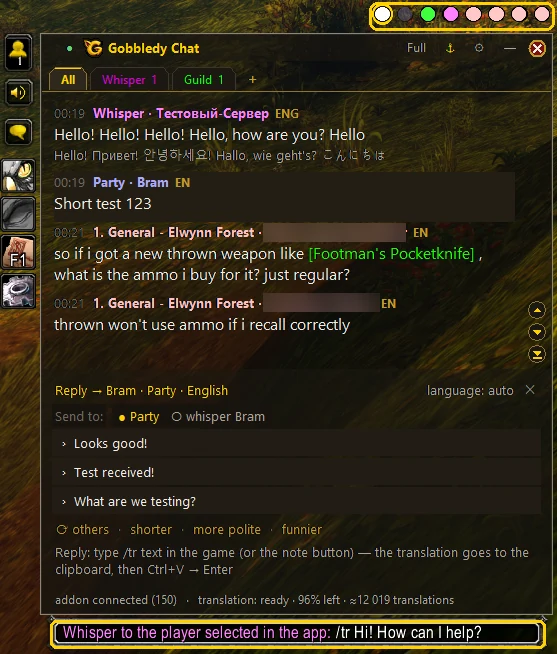
Aplikacja nie czyta pamięci gry, nie naciska klawiszy i nie wysyła wiadomości za ciebie: patrzy tylko na pasek dodatku na ekranie i kładzie tłumaczenie do schowka.
Pobieraj instalator tylko z gobbledychat.com.
Zainstaluj aplikację
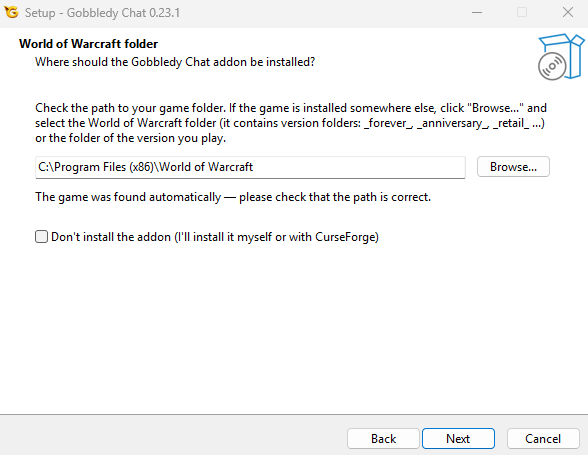
Pobierz instalator i uruchom go (o ostrzeżeniu Windows przeczytasz wyżej). Instalator zaproponuje folder gry, zapyta o wersję, jeśli jest ich kilka, i sam zainstaluje dodatek: sprawdź ścieżkę. Aplikacja pojawi się w menu Start i na pulpicie.
Sprawdź dodatek
Dodatek instaluje instalator. Jeśli ten krok pominąłeś, skopiuj folder
GobbledyChatz folderu aplikacji (podfolderAddOn) do<folder gry>\<wersja>\Interface\AddOns(dla WoW Forever to_forever_) albo zainstaluj dodatek przez CurseForge. Na ekranie wyboru postaci otwórz „AddOns” i sprawdź, czy Gobbledy Chat jest włączony.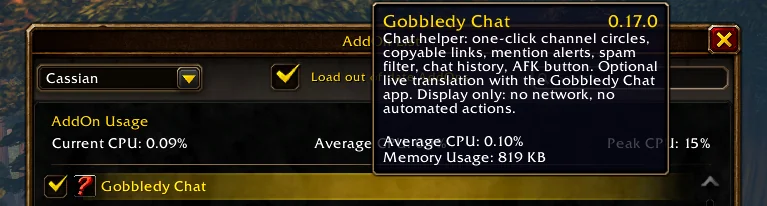
Włącz tryb okna
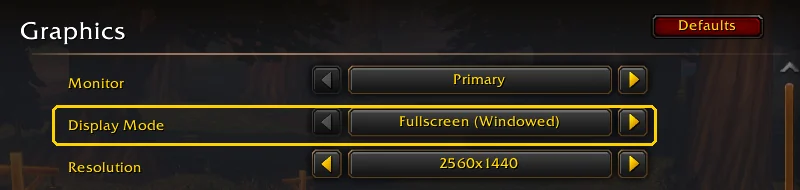
W grze: Esc → Options → System: Graphics → Display Mode → „Fullscreen (Windowed)”. Wtedy aplikacja widzi pasek dodatku i zostaje na wierzchu.
Wpisz kod
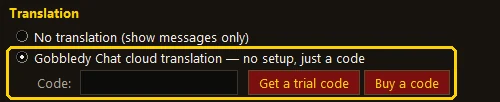
Uruchom aplikację, otwórz zębatkę → Tłumaczenie → Tłumaczenie w chmurze Gobbledy Chat. Kliknij „Pobierz kod próbny” albo wklej kupiony kod, potem „Zapisz”.
Sprawdź połączenie
Wpisz
/gc testna czacie gry. W oknie aplikacji pojawią się dwie wiadomości testowe, a na dole „dodatek połączony”.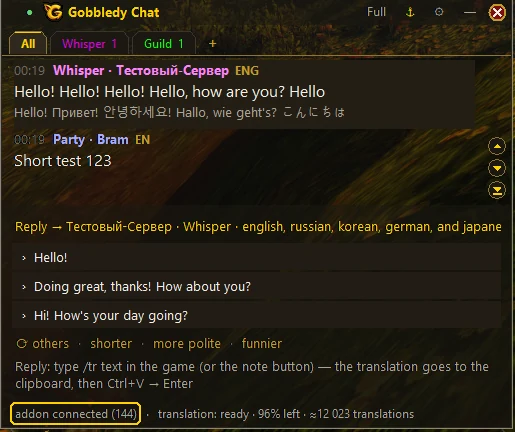
Odpowiedz
Kliknij wiadomość w aplikacji albo nick gracza na czacie gry, żeby wybrać rozmówcę. Potem kliknij kółko kanału nad linią czatu (otworzy się z już wpisanym
/tr), napisz odpowiedź w swoim języku i naciśnij Enter. Po sygnaleCtrl+Vi Enter: tłumaczenie trafia do drugiego gracza. Możesz też po prostu wybrać jedną z proponowanych odpowiedzi.