Installazione
Cinque minuti: l'app, l'addon e un test di connessione.
Windows potrebbe avvisarti: è normale
Al primo avvio del programma di installazione Windows può mostrare «PC protetto da Windows». Succede con ogni nuova app senza certificato di firma del codice a pagamento: Windows semplicemente non conosce ancora il file. Fai clic su «Ulteriori informazioni» → «Esegui comunque». Lo vedrai una sola volta; dopo l'app si avvia normalmente.
Puoi controllare tu stesso il programma di installazione: rapporto VirusTotal.
Cos'è VirusTotal e perché ci sono alcuni rilevamenti?
VirusTotal è un servizio gratuito di Google: un file viene analizzato da oltre 70 antivirus contemporaneamente e chiunque può vedere il risultato. Il nostro programma di installazione è stato analizzato lì: quasi tutti gli antivirus non trovano minacce, tra cui Kaspersky, Microsoft Defender, ESET, Dr.Web, Avast e Bitdefender.
I rari rilevamenti arrivano da sistemi aziendali (come Arctic Wolf o Deep Instinct) che non cercano un virus preciso, ma «indovinano» in base a caratteristiche generali: un file nuovo, senza certificato di firma a pagamento, un programma di installazione compresso. Quasi ogni nuova piccola app corrisponde a questa descrizione, e questi rilevamenti di solito scompaiono man mano che più persone la scaricano.
L'app non legge la memoria del gioco, non preme tasti e non invia messaggi al posto tuo: guarda solo la striscia dell'addon sullo schermo e mette la traduzione negli appunti.
Scarica il programma di installazione solo da gobbledychat.com.
Installa l'app
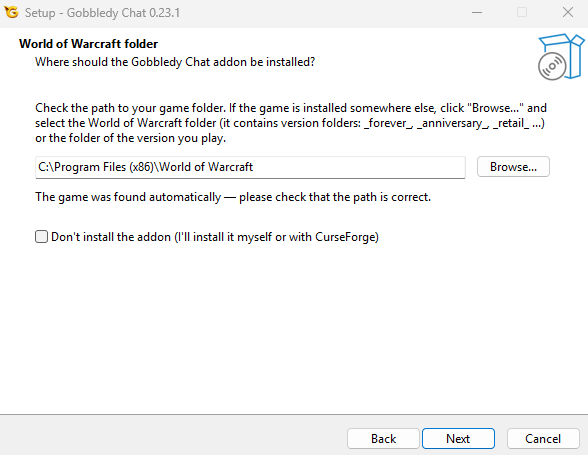
Scarica il programma di installazione e avvialo (per l'avviso di Windows vedi sopra). Propone la cartella del gioco, chiede la versione se ce n'è più di una e installa l'addon per te: controlla il percorso. L'app compare nel menu Start e sul desktop.
Controlla l'addon
L'addon lo installa il programma di installazione. Se l'hai saltato, copia la cartella
GobbledyChatdalla cartella dell'app (sottocartellaAddOn) in<cartella del gioco>\<versione>\Interface\AddOns(per WoW Forever è_forever_), oppure installa l'addon con CurseForge. Nella schermata di selezione del personaggio apri «AddOn» e controlla che Gobbledy Chat sia attivo.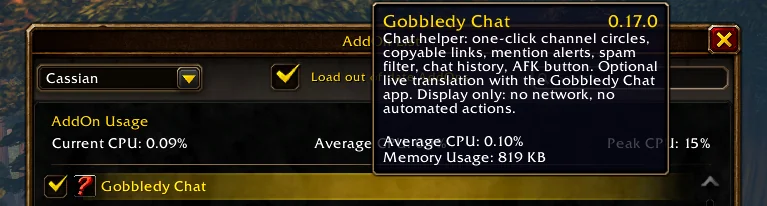
Passa alla modalità finestra
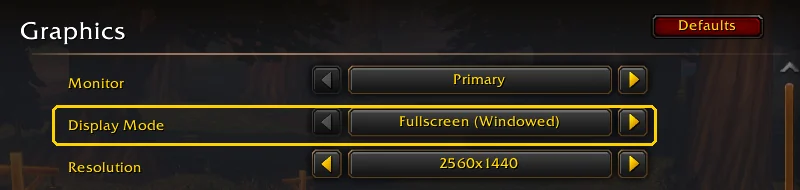
Nel gioco: Esc → Opzioni → Sistema: Grafica → Modalità schermo → «Schermo intero (finestra)». Così l'app vede la striscia dell'addon e resta in primo piano.
Inserisci il codice
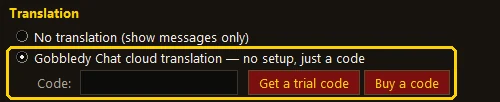
Avvia l'app, apri l'ingranaggio → Traduzione → Traduzione cloud di Gobbledy Chat. Premi «Ottieni codice di prova» o incolla un codice acquistato, poi «Salva».
Prova la connessione
Scrivi
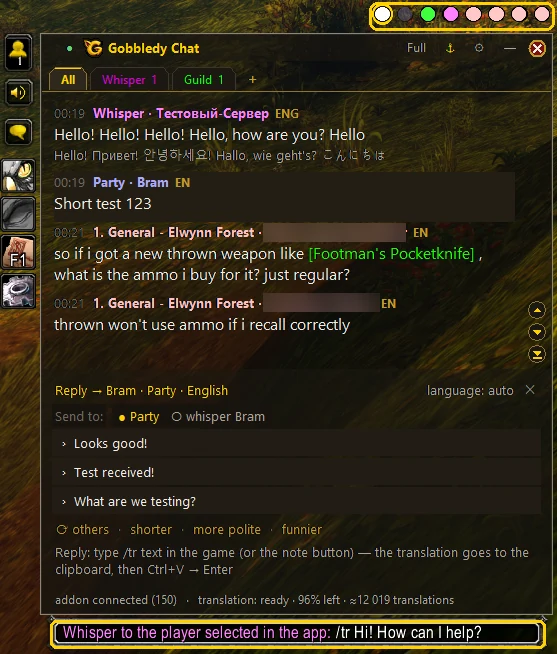
/gc testnella chat del gioco. Nella finestra dell'app compaiono due messaggi di prova e in basso «addon collegato».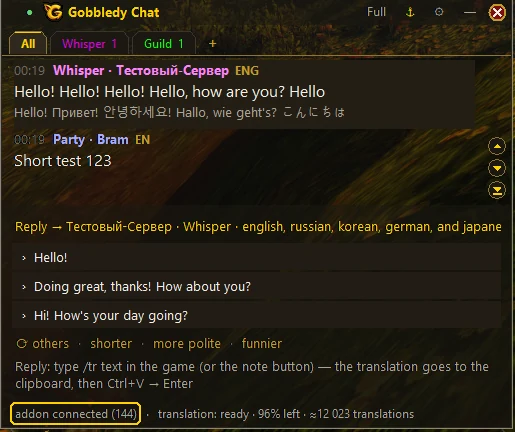
Rispondi
Fai clic su un messaggio nell'app o sul nome di un giocatore nella chat del gioco per scegliere con chi parli. Poi fai clic su un cerchio di canale sopra la riga della chat (si apre con
/trgià scritto), scrivi la risposta nella tua lingua e premi Invio. Dopo il segnale,Ctrl+Ve Invio: la traduzione arriva all'altro giocatore. Puoi anche scegliere una delle risposte suggerite.